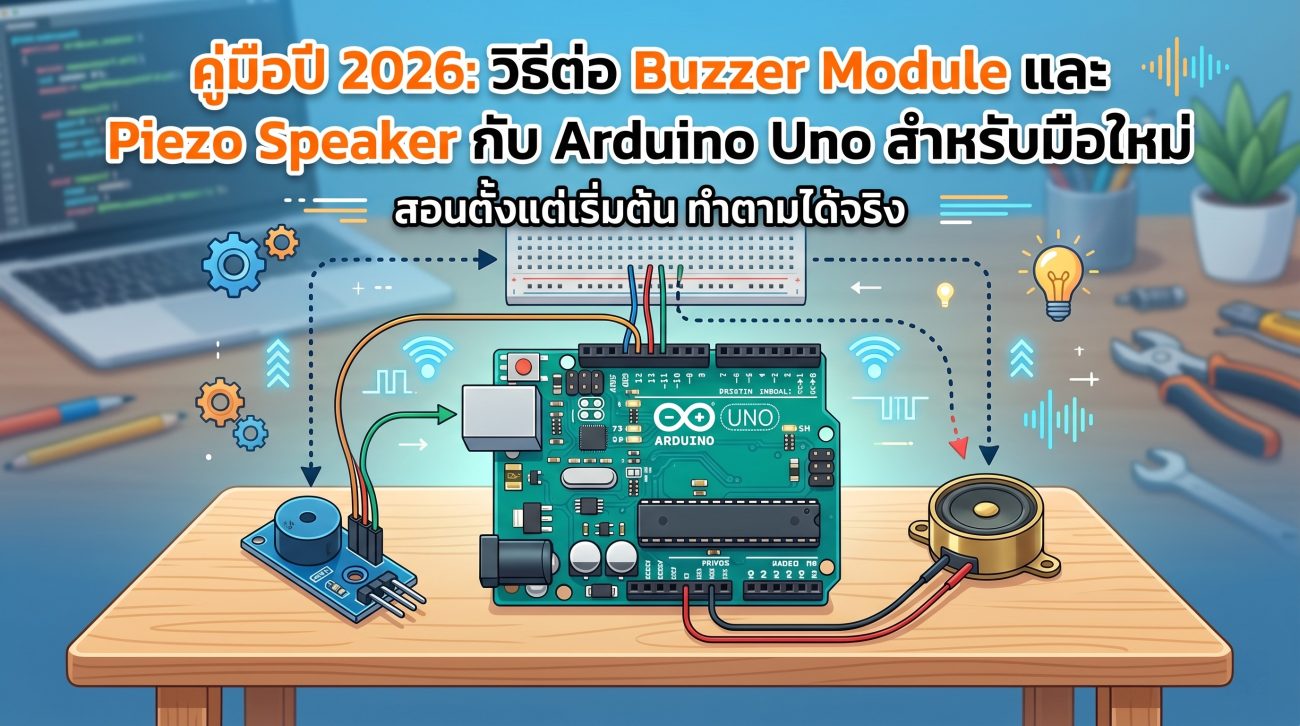
วิธีต่อ Buzzer Module และ Piezo Speaker กับ Arduino Uno สำหรับมือใหม่
เรียนรู้วิธีสร้างเสียงแจ้งเตือนด้วย Arduino Uno อัปเดตเทคนิคการเขียนโค้ดและต่อวงจรล่าสุดปี 2026 รองรับทั้ง Active และ Passive Buzzer
ทำไม Buzzer ถึงสำคัญในโปรเจกต์ IoT และ Hardware ปี 2026?
ในยุคที่อุปกรณ์ Smart Home และระบบ IoT (Internet of Things) เติบโตอย่างก้าวกระโดดในปี 2026 การตอบสนองด้วยเสียง (Audio Feedback) ยังคงเป็นวิธีที่มีประสิทธิภาพที่สุดในการแจ้งเตือนผู้ใช้งาน ไม่ว่าจะเป็นระบบเตือนภัย บัซเซอร์แจ้งเตือนสถานะ หรือเสียงปุ่มกด การใช้งาน Buzzer Module หรือ Piezo Speaker ร่วมกับ Arduino Uno (รวมถึงบอร์ดรุ่นใหม่อย่าง Arduino Uno R4) จึงเป็นพื้นฐานสำคัญที่นักพัฒนาทุกคนต้องรู้
ความแตกต่างระหว่าง Active Buzzer และ Passive Buzzer
ก่อนเริ่มลงมือต่อวงจร เราต้องเข้าใจก่อนว่าบัซเซอร์มี 2 ประเภทหลักๆ ซึ่งทำงานแตกต่างกันดังนี้:
- ✔
Active Buzzer (ส่งไฟเลี้ยงแล้วดังทันที): มีวงจรกำเนิดความถี่ในตัว เพียงจ่ายไฟ DC (HIGH) บัซเซอร์จะส่งเสียงปี๊บโทนเดียวทันที ใช้งานง่ายที่สุด - ✔
Passive Buzzer / Piezo Speaker (ต้องป้อนความถี่): ไม่มีวงจรกำเนิดเสียงในตัว ต้องใช้สัญญาณ PWM หรือฟังก์ชันtone()เพื่อกำหนดความถี่เสียง สามารถสร้างเมโลดี้หรือเล่นเพลงได้ตามต้องการ
อุปกรณ์ที่ต้องใช้ในโปรเจกต์นี้
| รายการอุปกรณ์ | จำนวน | หมายเหตุ |
|---|---|---|
| Arduino Uno (R3 หรือ R4) | 1 บอร์ด | บอร์ดควบคุมหลัก |
| Buzzer Module / Piezo Speaker | 1 ชิ้น | แบบ Active หรือ Passive ก็ได้ |
| สายจัมเปอร์ (Jumper Wires) | ตามความเหมาะสม | แบบ เมีย-ผู้ หรือ ผู้-ผู้ |
| Breadboard (โฟโต้บอร์ด) | 1 แผ่น | สำหรับต่อพักสาย (ถ้าจำเป็น) |
ขั้นตอนการต่อวงจร (Wiring Diagram)
การต่อสายสัญญาณจาก Buzzer Module ไปยัง Arduino Uno ทำได้ง่ายๆ ดังนี้:
Pin VCC (+) ————–> Pin 8 (หรือ Digital Pin อื่นๆ)
Pin GND (-) ————–> Pin GND
Pin I/O (Signal) ———> Pin 8 (กรณีใช้ Module แบบ 3 ขา)
*หมายเหตุ: หากใช้ Piezo Speaker แบบไม่มีบอร์ดควบคุม แนะนำให้ต่อตัวต้านทาน (Resistor) ขนาด 100-220 โอห์ม อนุกรมไว้เพื่อป้องกันกระแสไฟเกิน
โค้ดโปรแกรม Arduino สำหรับควบคุม Buzzer
1. โค้ดสำหรับ Active Buzzer (เปิด-ปิด เสียงเตือนเป็นจังหวะ)
const int buzzerPin = 8; // กำหนดขาเชื่อมต่อ Buzzer ที่ Pin 8

void setup() {
  pinMode(buzzerPin, OUTPUT); // ตั้งค่าให้ขา 8 เป็น Output
}

void loop() {
  digitalWrite(buzzerPin, HIGH); // เปิดเสียงบัซเซอร์
  delay(1000);                   // ดังค้างไว้ 1 วินาที
  digitalWrite(buzzerPin, LOW);  // ปิดเสียงบัซเซอร์
  delay(1000);                   // เงียบ 1 วินาที
}
2. โค้ดสำหรับ Passive Buzzer (สร้างเมโลดี้ด้วยฟังก์ชัน tone)
const int buzzerPin = 8; // กำหนดขาเชื่อมต่อ Buzzer ที่ Pin 8

void setup() {
  // ไม่จำเป็นต้องตั้งค่า pinMode เมื่อใช้ฟังก์ชัน tone()
}

void loop() {
  // เล่นเสียงความถี่ 262Hz (โน้ต C) นาน 0.5 วินาที
  tone(buzzerPin, 262, 500);
  delay(600);

  // เล่นเสียงความถี่ 294Hz (โน้ต D) นาน 0.5 วินาที
  tone(buzzerPin, 294, 500);
  delay(600);

  // เล่นเสียงความถี่ 330Hz (โน้ต E) นาน 0.5 วินาที
  tone(buzzerPin, 330, 500);
  delay(1500); // เว้นจังหวะก่อนเริ่มใหม่
}
สรุปและข้อควรระวังในการใช้งาน
การควบคุม Buzzer ด้วย Arduino Uno เป็นโครงงานพื้นฐานที่ช่วยให้คุณเข้าใจการทำงานของสัญญาณ Digital และ Analog (PWM) ได้เป็นอย่างดี ข้อควรระวังสำคัญคือการเลือกใช้แรงดันไฟให้เหมาะสมกับตัว Buzzer (ส่วนใหญ่รองรับ 3.3V – 5V) และหากต้องการสร้างเสียงที่ซับซ้อนขึ้น สามารถศึกษาไลบรารีเพิ่มเติม เช่น pitches.h เพื่อเล่นเพลงสเตอริโอที่สมบูรณ์แบบได้
